
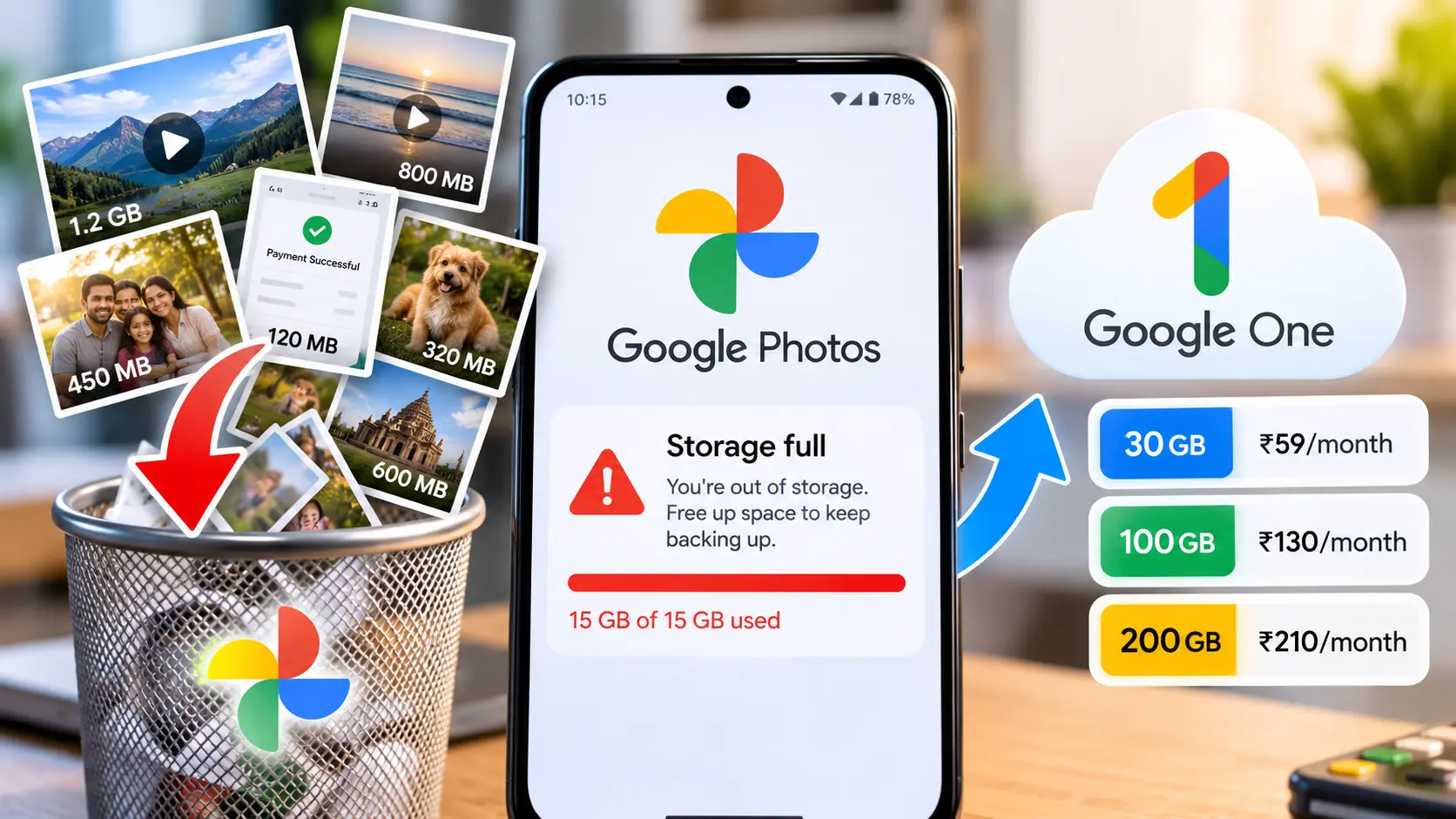
Google Photos Storage कैसे खाली करें? बिना जरूरी Photos Delete किए ऐसे करें Space Free
अगर आपके Google Photos में “Storage almost full” या “Storage full” का message आ रहा है, तो सबसे पहले photos delete करना शुरू मत कर दीजिए।
कई बार हमारे Google Account की storage सिर्फ photos की वजह से नहीं भरती। Gmail के बड़े attachments और Google Drive की files भी उसी storage का हिस्सा होती हैं।
और हां, WhatsApp के पुराने videos और हजारों screenshots भी धीरे-धीरे काफी जगह घेर लेते हैं।
इसलिए पहले यह पता करना जरूरी है कि storage जा कहां रही है, फिर उसी हिसाब से cleanup करना चाहिए।
इस guide में मैं आपको आसान तरीके से बताऊंगा कि Google Photos की storage कैसे check करें, बड़े videos और बेकार photos कैसे हटाएं, phone की memory कैसे खाली करें और अगर जरूरत पड़े तो extra Google storage कितने में मिलती है।
Google Photos Storage आखिर भरती क्यों है?
सबसे पहले एक बात समझ लीजिए।
आपको मिलने वाली Google storage सिर्फ Google Photos के लिए नहीं होती। आपके Google Account की storage Google Photos, Google Drive और Gmail के बीच shared रहती है।
हर Google Account में 15 GB तक free storage मिलती है।
इसका मतलब अगर आपने Google Drive में कोई बड़ी file रखी है या Gmail में बहुत सारे बड़े attachments पड़े हैं, तो उनका storage भी इसी 15 GB में से जाता है।
इसीलिए कई बार Photos साफ करने के बाद भी storage ज्यादा खाली नहीं होती।
Also Check This :-
How to Set Up Apple Pay on iPhone in India
How to Use Meta VR Glasses
How to Delete Instagram Account
सबसे पहले देखें कितनी Storage बची है
यह काम करने में ज्यादा समय नहीं लगता।
अपने Android फोन में:
Google Photos खोलें → Profile Photo → Photos settings → Backup → Manage storage
अब आपको storage की जानकारी दिखाई देगी। Google यहां यह भी दिखा सकता है कि large videos, blurry photos और screenshots में से क्या हटाया जा सकता है।
मेरी सलाह: यहीं से cleanup शुरू करें। बिना देखे पूरी gallery में photos delete करने की जरूरत नहीं है।
1. सबसे पहले बड़े Videos हटाएं
अगर आपका Google Photos काफी समय से इस्तेमाल हो रहा है, तो सबसे पहले बड़े videos check करें।
एक लंबा 4K video कई photos से ज्यादा storage ले सकता है। पुराने birthday videos, forwarded videos या ऐसे clips जिन्हें अब रखने की जरूरत नहीं है, उन्हें यहां से हटाया जा सकता है।
लेकिन delete करने से पहले video को एक बार देख जरूर लें।
कई बार storage खाली करने के चक्कर में जरूरी family videos भी delete हो जाते हैं।
Google के storage manager में बड़े videos को ढूंढने का option मिल सकता है।
2. Screenshots की सफाई करें
यह छोटी चीज लगती है, लेकिन अगर आप सालों से Google Photos इस्तेमाल कर रहे हैं तो screenshots की संख्या देखकर खुद हैरान हो सकते हैं।
किसी product की photo, payment का screenshot, किसी ने WhatsApp पर address भेजा तो उसका screenshot और फिर वही screenshot महीनों तक पड़ा रहता है।
ऐसे screenshots को एक बार check करें और जो काम के नहीं हैं उन्हें हटा दें।
Google का storage management tool screenshots और दूसरी unwanted files पहचानने में मदद कर सकता है।
3. Blurry और बेकार Photos भी देखें
कभी-कभी एक ही चीज की 5-6 photos खींच लेते हैं और बाद में उनमें से सिर्फ एक अच्छी photo बचती है।
बाकी photos वैसे ही पड़ी रहती हैं।
अगर Google Photos के Manage storage में blurry photos या दूसरे cleanup suggestions दिखाई दें, तो उन्हें review करके हटाया जा सकता है।
यहां भी जल्दबाजी न करें। जरूरी photo को delete करने से पहले preview कर लें।
4. Photos Delete करने के बाद Trash जरूर check करें
यह point काफी important है।
Google Photos से कोई photo delete करने के बाद वह तुरंत permanently delete नहीं होती। Deleted items आम तौर पर 30 दिनों तक Trash में रहते हैं, जिसके बाद permanently delete हो जाते हैं।
इसलिए अगर आपने बहुत सारी photos delete की हैं और storage में तुरंत बड़ा बदलाव नहीं दिखाई दे रहा, तो Trash भी check करें।
लेकिन Trash खाली करने से पहले एक बार जरूर देख लें कि उसमें कोई जरूरी photo तो नहीं है।
5. Phone की Storage और Google Storage अलग हैं
यहां अक्सर confusion होता है।
अगर आपके फोन की internal storage भर गई है, तो Google Photos में एक अलग option काम आता है:
Google Photos → Profile Photo → Free up space on this device
यह उन photos और videos की phone वाली copies को हटाने में मदद करता है जिनका backup पहले ही Google Photos में हो चुका है। Photos Google Photos में उपलब्ध रहती हैं।
लेकिन एक जरूरी सावधानी
इस option को इस्तेमाल करने से पहले यह जरूर देख लें कि photos का backup पूरा हो चुका है।
अगर backup पूरा नहीं हुआ है, तो पहले backup होने दें। उसके बाद ही phone से local copies हटाएं।
6. Storage Saver इस्तेमाल करके भी जगह बचा सकते हैं
अगर आपकी photos Original quality में backup हो रही हैं, तो वे ज्यादा storage इस्तेमाल कर सकती हैं।
Google Photos में Storage saver नाम का backup option है। इसमें photos और videos को कम storage इस्तेमाल करने के लिए optimize किया जाता है।
पुरानी Original-quality photos और videos के लिए computer पर:
photos.google.com → Settings → Manage storage → Recover storage → Convert existing photos and videos to Storage saver
का option मिल सकता है।
ध्यान रखें कि Storage saver में compression हो सकती है। इसलिए अगर आपके लिए original quality बहुत जरूरी है, तो इस option को इस्तेमाल करने से पहले सोच लें।
7. Gmail और Google Drive को भी भूलना मत
मान लीजिए आपने Google Photos से 5 GB की files हटा दीं, लेकिन storage फिर भी almost full दिखाई दे रही है।
अब Gmail और Google Drive check करें।
क्योंकि Google की storage Photos + Drive + Gmail में shared होती है।
अगर account पूरी तरह storage limit तक पहुंच जाता है, तो Google Photos में नए photos/videos का backup रुक सकता है। Gmail में emails भेजने और receive करने तथा Drive में नई files upload करने पर भी असर पड़ सकता है।
इसलिए cleanup करते समय तीनों services को एक साथ देखना ज्यादा समझदारी है।
Google Photos की Storage बढ़ाने के लिए कितने पैसे लगते हैं?
अगर आपके पास बहुत सारी जरूरी photos और videos हैं और आप उन्हें delete नहीं करना चाहते, तो दूसरा रास्ता है Google One का storage plan लेना।
अभी Google की India website पर 15 GB free storage के अलावा 30 GB, 100 GB और इससे बड़े storage options उपलब्ध हैं। Google One की storage Google Photos, Google Drive और Gmail में इस्तेमाल होती है।
भारत में currently listed basic plans के prices इस तरह हैं:
| Plan | Storage | कीमत |
|---|---|---|
| Free | 15 GB | ₹0 |
| Google One Lite | 30 GB | लगभग ₹59/month |
| Google One Basic | 100 GB | लगभग ₹130/month |
| Google One Standard | 200 GB* | लगभग ₹210/month |
*नोट: Google की current India page पर standard 200 GB tier दिख रहा है, लेकिन account/region के हिसाब से available plans अलग हो सकते हैं। खरीदने से पहले अपने Google One account पर दिखाई देने वाली final price जरूर check करें।
2026 में 30 GB के ₹59 और 100 GB के ₹130 तथा 200 GB के ₹210 monthly prices की recent user reports भी मिलती हैं, लेकिन final billing amount अपने account में check करना बेहतर है।
Google One की current plans और pricing देखें
कौन सा plan लेना ठीक रहेगा?
अगर आपको सिर्फ थोड़ी extra जगह चाहिए, तो 30 GB वाला plan काफी हो सकता है।
अगर Google Photos में सालों की photos और videos हैं, तो 100 GB ज्यादा practical option हो सकता है।
और अगर आप Photos के साथ-साथ Drive और Gmail भी काफी इस्तेमाल करते हैं, तो plan चुनते समय पूरे Google Account की storage usage देखना बेहतर रहेगा।
एक और अच्छी बात यह है कि Basic और उससे ऊपर के Google One plans को family के साथ share किया जा सकता है, जहां उपलब्ध हो। Google के अनुसार Basic और ऊपर के plans में storage को पांच अन्य लोगों तक share किया जा सकता है।
अगर Google Photos की Storage Full हो जाए तो क्या होगा?
Storage पूरी तरह खत्म होने पर समस्या सिर्फ Photos तक सीमित नहीं रहती।
Google के अनुसार storage limit तक पहुंचने पर:
- Google Photos में नए photos/videos का backup रुक सकता है।
- Google Drive में नई files upload/create नहीं कर पाएंगे।
- Gmail में emails भेजने या receive करने में परेशानी हो सकती है।
इसलिए storage full होने का इंतजार करने के बजाय समय-समय पर cleanup करते रहना बेहतर है।
मेरे हिसाब से सबसे आसान तरीका
अगर आपके Google Photos में अभी storage full होने वाली है, तो मैं यह क्रम follow करूंगा:
पहला: Manage storage खोलो।
दूसरा: बड़े videos देखो।
तीसरा: Screenshots और blurry photos साफ करो।
चौथा: Trash check करो।
पांचवां: Gmail और Google Drive की storage देखो।
छठा: Phone की memory भर गई है तो “Free up space on this device” इस्तेमाल करो।
सातवां: Photos delete नहीं करना चाहते तो Google One का plan देखो।
इस तरह बिना जरूरी photos को हाथ लगाए भी काफी storage बचाई जा सकती है।
एक जरूरी बात: Photos Delete करने में जल्दबाजी न करें
Storage खाली करने के चक्कर में सबसे बड़ी गलती यही होती है कि लोग बिना देखे photos delete कर देते हैं।
पुरानी family photos, बच्चों की photos, जरूरी documents या कोई important video बाद में काम आ सकता है।
इसलिए पहले backup check करें, फिर unwanted files हटाएं।
और अगर सिर्फ phone की storage खाली करनी है, तो normal Delete और Free up space on this device के बीच का फर्क जरूर समझें।
FAQs
Google Photos में कितनी free storage मिलती है?
Google Account के साथ 15 GB तक free storage मिलती है। यह Google Photos, Gmail और Google Drive के बीच shared होती है।
Google Photos की storage जल्दी कैसे खाली करें?
सबसे पहले Manage storage खोलें और बड़े videos, screenshots और unwanted photos को review करके हटाएं।
क्या Google Photos से photo delete करने पर phone से भी photo delete होगी?
यह इस बात पर निर्भर करता है कि आप कौन-सा option इस्तेमाल कर रहे हैं। Free up space on this device backed-up local copies को phone से हटाने के लिए है, जबकि photo Google Photos में उपलब्ध रहती है।
Google Photos में Storage Saver क्या है?
Storage Saver एक backup quality option है जिसमें photos और videos को कम storage इस्तेमाल करने के लिए optimize किया जाता है।
Google Photos की storage बढ़ाने के लिए क्या करना होगा?
आप Google One के जरिए extra storage ले सकते हैं। यह storage Google Photos, Gmail और Google Drive के लिए shared होती है।
Google One का 100 GB plan कितना है?
भारत में current regular price लगभग ₹130/month है। Payment करने से पहले अपने Google One account पर दिखाई देने वाली final price जरूर check करें।