
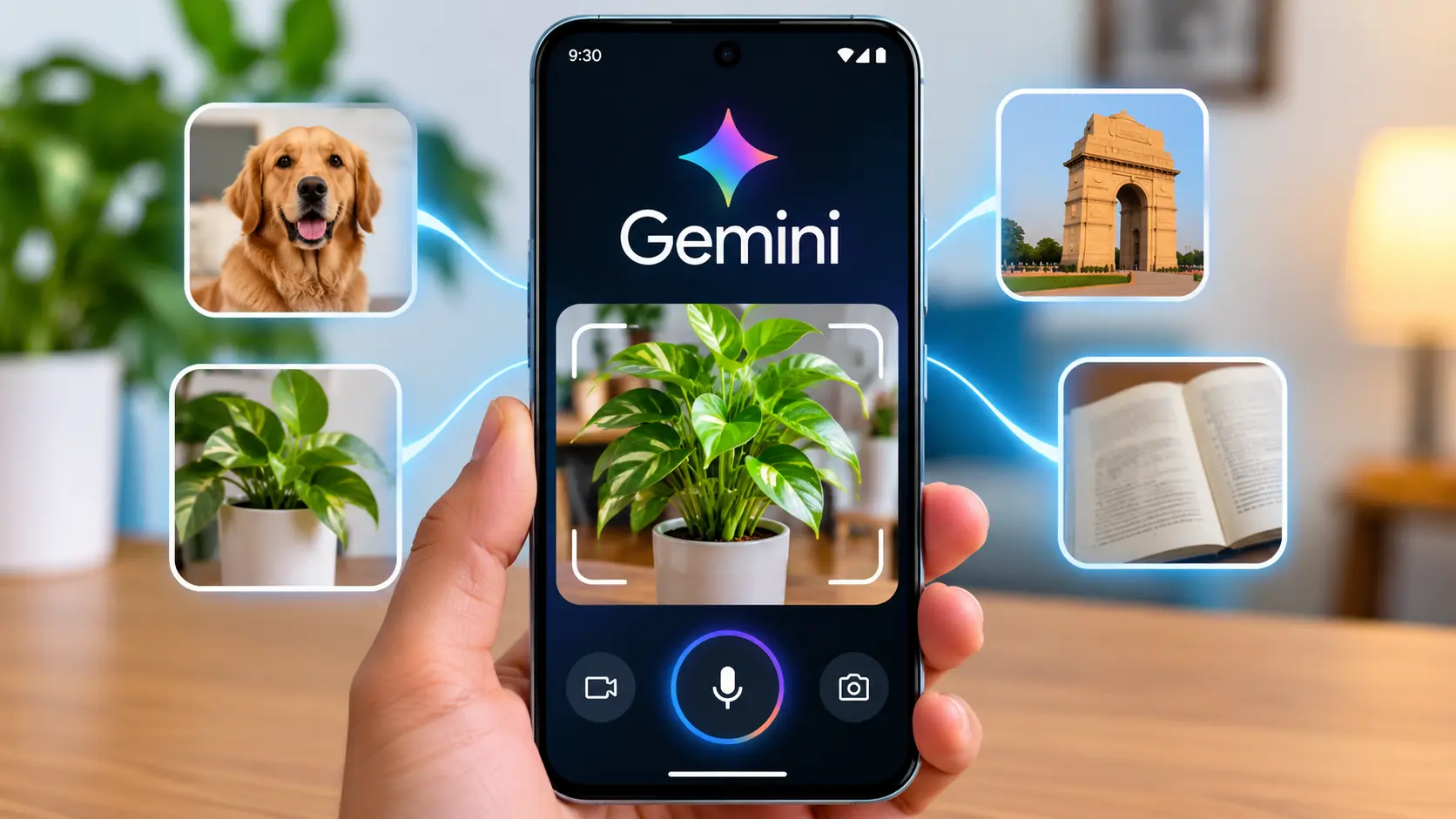
Google Gemini Guided Vision क्या है? Android Phone में इसे कैसे इस्तेमाल करें
Google Gemini में लगातार नए फीचर्स जुड़ रहे हैं। अब Gemini को सिर्फ सवाल लिखकर पूछने की जरूरत नहीं है। Gemini Live और camera की मदद से आप अपने सामने रखी चीज भी Gemini को दिखा सकते हैं और उसके बारे में बातचीत कर सकते हैं।
यही वजह है कि Guided Vision फीचर काफी काम का हो सकता है।
मान लीजिए आपके सामने कोई ऐसी चीज है जिसके बारे में आपको ज्यादा जानकारी नहीं है। आप उसे कैमरे में दिखाकर Gemini से सीधे पूछ सकते हैं कि यह क्या है, इसका इस्तेमाल कैसे होता है या इसमें क्या दिखाई दे रहा है।
आइए आसान भाषा में समझते हैं कि Gemini Guided Vision क्या है और Android फोन में इसे कैसे इस्तेमाल करना है।
Google Gemini Guided Vision क्या है?
सीधे शब्दों में कहें तो Guided Vision Gemini की देखने और समझने वाली क्षमता से जुड़ा फीचर है।
आप Gemini Live के दौरान अपने फोन का कैमरा इस्तेमाल करके किसी चीज को Gemini को दिखा सकते हैं। इसके बाद आप उससे उसी चीज के बारे में सवाल कर सकते हैं।
उदाहरण के लिए, अगर आपको किसी पौधे का नाम नहीं पता है, तो कैमरा उसकी तरफ करके पूछ सकते हैं:
“ये कौन सा पौधा है?”
इसी तरह किसी मशीन, सामान, लिखे हुए बोर्ड या दूसरी चीज को दिखाकर भी उसके बारे में सवाल किया जा सकता है।
यह खास तौर पर तब उपयोगी है जब आपको किसी चीज को शब्दों में समझाना मुश्किल हो।
Gemini Guided Vision कैसे काम करता है?
इसका तरीका काफी आसान है।
आप Gemini Live शुरू करते हैं और कैमरा इस्तेमाल करके अपने सामने मौजूद चीज Gemini को दिखाते हैं। Gemini उस visual information को समझने की कोशिश करता है और फिर आप उससे बातचीत कर सकते हैं।
यानी आपको हर बार फोटो खींचकर upload करने की जरूरत नहीं पड़ती। Live conversation के दौरान ही camera का इस्तेमाल किया जा सकता है, अगर आपके account और device पर यह सुविधा उपलब्ध है।
Android Phone में Gemini Guided Vision कैसे इस्तेमाल करें?
अगर आपके फोन में यह सुविधा उपलब्ध है, तो इसे इस्तेमाल करने के लिए ये steps follow करें।
1. Gemini ऐप खोलें
अपने Android फोन में Google Gemini ऐप खोलें।
अगर Gemini ऐप पहले से installed नहीं है, तो अपने फोन के Play Store में जाकर Gemini ऐप उपलब्ध है या नहीं, यह check कर सकते हैं।
2. Gemini Live शुरू करें
Gemini ऐप में Live का विकल्प दिखाई दे तो उस पर tap करें।
अब आप Gemini के साथ बोलकर बातचीत कर सकते हैं।
3. Camera का विकल्प देखें
Gemini Live में camera या visual input का विकल्प उपलब्ध होने पर उसे चुनें।
पहली बार इस्तेमाल करने पर Android आपसे camera permission मांग सकता है। अगर आप camera के जरिए Gemini को चीजें दिखाना चाहते हैं, तो जरूरी permission देनी होगी।
4. जिस चीज के बारे में जानना है, उसे कैमरे में दिखाएं
अब फोन का camera उस चीज की तरफ करें जिसके बारे में आपको जानकारी चाहिए।
उदाहरण के लिए, आप किसी पौधे को दिखाकर पूछ सकते हैं:
“इस पौधे की देखभाल कैसे करनी चाहिए?”
या किसी electronic device को दिखाकर पूछ सकते हैं:
“ये device किस काम आता है?”
इसके बाद Gemini आपके सवाल का जवाब देने की कोशिश करेगा।
Guided Vision से क्या-क्या पूछ सकते हैं?
इसका इस्तेमाल सिर्फ चीजों का नाम पूछने तक सीमित नहीं है।
आप अलग-अलग situations में इसका इस्तेमाल कर सकते हैं, जैसे:
- किसी object के बारे में जानकारी लेना
- किसी चीज का इस्तेमाल समझना
- किसी लिखे हुए text को समझना
- किसी बोर्ड या sign के बारे में पूछना
- किसी सामान की जानकारी लेना
- किसी चीज को देखकर उससे जुड़े सवाल पूछना
यानी camera को आप Gemini के लिए एक तरह की visual input की तरह इस्तेमाल कर सकते हैं।
अगर मेरे Gemini में Guided Vision नहीं दिख रहा तो?
यह सबसे जरूरी बात है।
हर Android फोन में हर Gemini feature एक ही समय पर उपलब्ध हो, यह जरूरी नहीं है।
Feature की availability आपके device, Google account, language और region पर निर्भर कर सकती है। Google भी कई features को धीरे-धीरे users तक पहुंचाता है।
अगर आपको यह option नहीं मिल रहा है तो सबसे पहले:
- Gemini ऐप को update करें।
- अपने Google account से Gemini में sign in होने की जांच करें।
- Gemini Live में camera से जुड़े options देखें।
- कुछ समय बाद दोबारा check करें।
सिर्फ option दिखाई नहीं देने का मतलब यह नहीं है कि आपके फोन में कोई समस्या है।
क्या Guided Vision के लिए नया Android फोन चाहिए?
जरूरी नहीं कि सिर्फ नया फोन होने पर ही यह feature मिले। लेकिन Gemini के अलग-अलग features की requirements अलग हो सकती हैं।
इसलिए अगर आपके किसी दूसरे फोन में Gemini का कोई feature चल रहा है, तो इसका मतलब यह नहीं है कि वही feature हर Android device पर भी उपलब्ध होगा।
क्या Gemini हमेशा सही जानकारी देगा?
नहीं।
यह बात ध्यान में रखना जरूरी है कि AI द्वारा दिखाई गई चीजों की पहचान या उसके बारे में दी गई जानकारी हर बार 100% सही हो, यह जरूरी नहीं है।
अगर आप किसी महत्वपूर्ण काम के लिए जानकारी ले रहे हैं, तो उसे किसी भरोसेमंद source से दोबारा verify करना बेहतर है।
खासकर medical, financial या किसी जरूरी technical मामले में केवल AI के जवाब पर निर्भर नहीं रहना चाहिए।
Camera इस्तेमाल करते समय Privacy का ध्यान रखें
Gemini को camera से चीजें दिखाते समय आसपास के लोगों और documents का भी ध्यान रखें।
किसी दूसरे व्यक्ति की निजी जानकारी, ID card, bank details या कोई sensitive document बिना जरूरत camera में न दिखाएं।
यह छोटी सी सावधानी आगे परेशानी से बचा सकती है।
FAQs
Gemini Guided Vision क्या करता है?
यह Gemini की visual understanding से जुड़ा feature है, जिसकी मदद से Gemini Live के दौरान camera के जरिए दिखाई देने वाली चीजों के बारे में बातचीत की जा सकती है।
क्या Gemini Guided Vision Android पर चलता है?
Gemini के Live और visual features Android पर उपलब्ध हैं, लेकिन हर feature की availability device, account, language और region के अनुसार अलग हो सकती है।
क्या Gemini Guided Vision इस्तेमाल करने के लिए camera permission देनी होगी?
हाँ, camera के जरिए चीजें दिखाने के लिए Gemini ऐप को camera permission की जरूरत पड़ सकती है।
Gemini में Guided Vision नहीं आ रहा है, क्या करूं?
Gemini ऐप को update करके देखें और Gemini Live में camera/visual options check करें। अगर फिर भी option नहीं आता है, तो हो सकता है कि feature अभी आपके device या account के लिए available न हो।
Also Read: –
When Will One UI 9 Come to India ? Release Date
Galaxy S26 One UI 9 stable update May be Delay
Upcoming Apple Laptop 2027: OLED Touchscreen
Motorola Edge 70 Pro+ भारत में लॉन्च
Disclaimer:
Gemini Guided Vision का सबसे आसान फायदा यही है कि जिस चीज को शब्दों में समझाना मुश्किल हो, उसे आप camera से Gemini को दिखा सकते हैं।
इसके बाद आप उसी चीज के बारे में सवाल पूछ सकते हैं और Gemini से बातचीत कर सकते हैं।
अगर आपके Android फोन में Gemini Live और camera वाला option उपलब्ध है, तो इसे एक बार जरूर try करके देख सकते हैं। हालांकि, feature की availability सभी users के लिए एक जैसी नहीं है और Google समय के साथ इसमें बदलाव भी कर सकता है।