
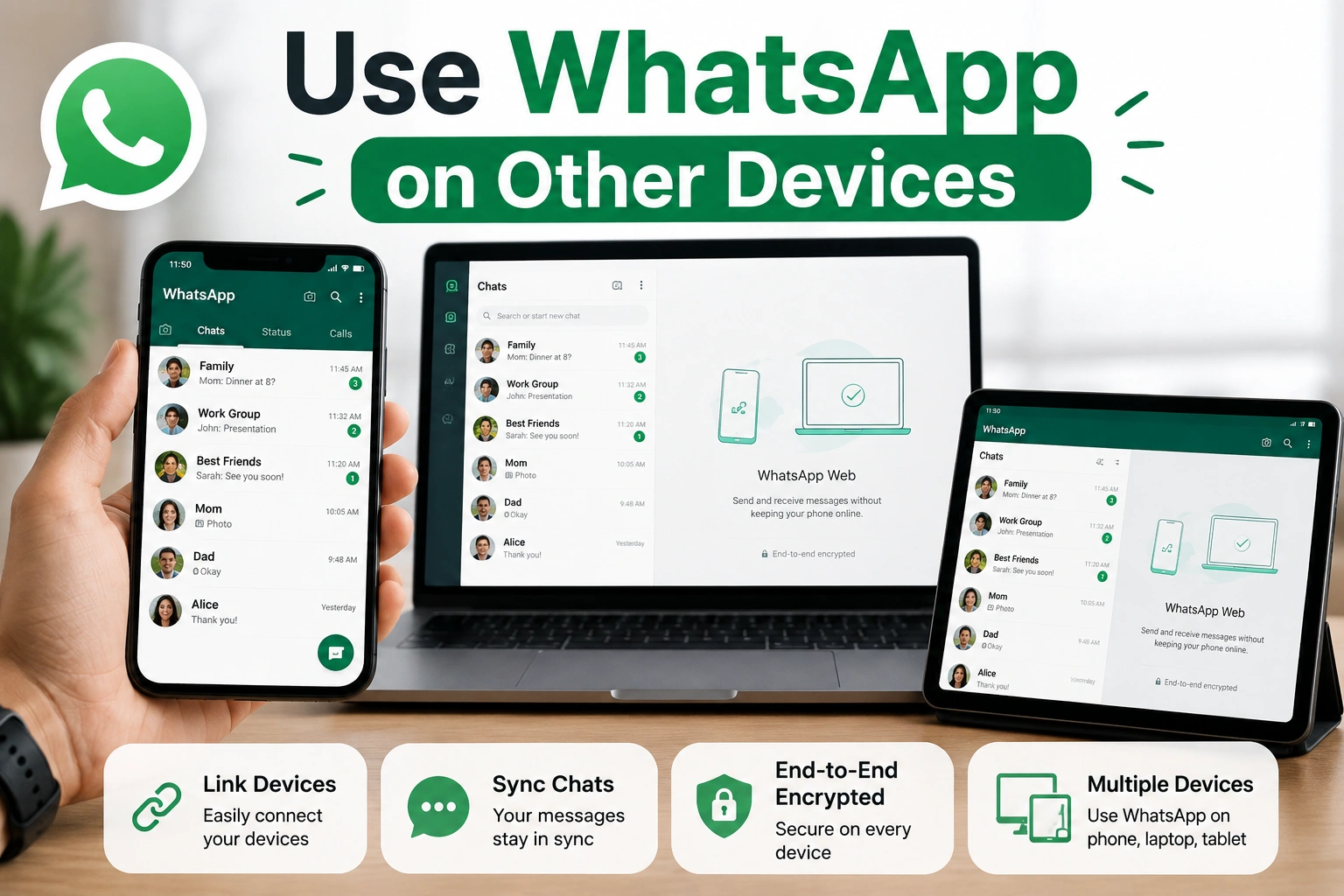
Use WhatsApp on Other Devices: व्हाट्सएप को दूसरी डिवाइस पर कैसे चलाएं
आजकल बहुत से यूज़र्स यह जानना चाहते हैं कि Use WhatsApp on Other Devices किस तरह किया जा सकता है, यानी एक ही व्हाट्सएप अकाउंट को फोन के अलावा लैपटॉप, डेस्कटॉप, टैबलेट जैसी अन्य डिवाइस पर कैसे इस्तेमाल किया जा सकता है। पिछले महीने ऑफिस में मुझे खुद इसकी ज़रूरत पड़ी थी।
लैपटॉप पर काम करते-करते बार-बार फोन उठाना मुश्किल हो रहा था, और तभी मैंने सोचा कि क्यों न व्हाट्सएप को सीधे लैपटॉप पर लिंक कर लिया जाए। सेटअप करते वक्त पहली बार में स्कैनर ने दिक्कत भी दी, लेकिन एक छोटी सी सेटिंग बदलते ही सब कुछ मिनटों में ठीक हो गया। उसी अनुभव के आधार पर यह पूरा आर्टिकल तैयार किया है, ताकि किसी और को वही दिक्कत आए तो उसे तुरंत हल मिल जाए।
Use WhatsApp on Other Devices का मतलब क्या है
पहले व्हाट्सएप वेब या डेस्कटॉप वर्जन सीधे फोन पर निर्भर करता था। अगर फोन का इंटरनेट बंद हो जाता था, तो दूसरी डिवाइस पर व्हाट्सएप भी काम करना बंद कर देता था। अब व्हाट्सएप के मल्टी-डिवाइस सपोर्ट की वजह से एक अकाउंट को एक साथ चार डिवाइस से लिंक किया जा सकता है, और हर डिवाइस अपने आप में स्वतंत्र रूप से काम करती है। यही वजह है कि आज Use WhatsApp on Other Devices पहले से कहीं ज़्यादा आसान हो गया है।
Use WhatsApp on Other Devices: व्हाट्सएप वेब के ज़रिए
व्हाट्सएप वेब किसी भी ब्राउज़र में सीधे इस्तेमाल किया जा सकता है, बिना कोई एक्स्ट्रा ऐप डाउनलोड किए।
करने का तरीका:
- कंप्यूटर या लैपटॉप के ब्राउज़र में web.whatsapp.com खोलें
- फोन में व्हाट्सएप ओपन करें और सेटिंग्स में जाकर “Linked Devices” ऑप्शन चुनें
- “Link a Device” पर टैप करें
- फोन के कैमरे से स्क्रीन पर दिख रहा QR कोड स्कैन करें
- कुछ ही सेकंड में सभी चैट्स ब्राउज़र में दिखने लगेंगी
यह तरीका उन लोगों के लिए सबसे तेज़ है जो अस्थायी रूप से किसी और के कंप्यूटर पर Use WhatsApp on Other Devices करना चाहते हैं।
Use WhatsApp on Other Devices: डेस्कटॉप ऐप के ज़रिए
जिन्हें रोज़ाना कंप्यूटर पर व्हाट्सएप इस्तेमाल करना होता है, उनके लिए डेडिकेटेड डेस्कटॉप ऐप विंडोज़ और मैक दोनों के लिए उपलब्ध है।
करने का तरीका:
- व्हाट्सएप की आधिकारिक वेबसाइट से डेस्कटॉप ऐप डाउनलोड करें
- ऐप खोलते ही QR कोड स्क्रीन पर दिखेगा
- फोन में Linked Devices से उसी तरह स्कैन करें जैसे वेब वर्जन में किया जाता है
- इंस्टॉलेशन के बाद नोटिफिकेशन सीधे डेस्कटॉप पर मिलने लगती हैं
डेस्कटॉप ऐप का फायदा यह है कि बार-बार ब्राउज़र खोलने की ज़रूरत नहीं पड़ती, जिससे Use WhatsApp on Other Devices करना और भी सुविधाजनक बन जाता है। मैंने ऑफिस वाले अनुभव के बाद यही तरीका अपनाया, क्योंकि रोज़ाना ब्राउज़र में लॉगिन रखने से बेहतर है कि एक बार डेस्कटॉप ऐप सेटअप कर लिया जाए।
Also Read: – How to Connect Smartphone to Smart TV
Use WhatsApp on Other Devices: टैबलेट पर सेटअप
आईपैड या एंड्रॉयड टैबलेट पर भी व्हाट्सएप को अलग अकाउंट या लिंक्ड डिवाइस, दोनों तरीकों से चलाया जा सकता है।
करने का तरीका:
- टैबलेट में प्ले स्टोर या ऐप स्टोर से व्हाट्सएप डाउनलोड करें
- वही अकाउंट इस्तेमाल करना हो तो “Link as Companion Device” ऑप्शन चुनें और QR कोड स्कैन करें
- अलग नंबर से नया अकाउंट बनाना हो तो सामान्य साइन-अप प्रोसेस फॉलो करें
Use WhatsApp on Other Devices करते समय स्कैनर ऑन न हो तो क्या करें
कई बार यूज़र्स “Link a Device” पर क्लिक करते हैं, लेकिन कैमरा स्कैनर ऑन नहीं होता या स्क्रीन ब्लैक रह जाती है। मेरे साथ भी ऑफिस के लैपटॉप पर ठीक यही हुआ था — QR कोड स्कैन करने की कोशिश में कैमरा बस काली स्क्रीन दिखा रहा था। घबराने की ज़रूरत नहीं, यह ज़्यादातर परमिशन या ऐप से जुड़ी छोटी दिक्कत होती है। नीचे दिए गए तरीकों से इसे ठीक किया जा सकता है:
- कैमरा परमिशन चेक करें: फोन की Settings > Apps > WhatsApp > Permissions में जाकर देखें कि कैमरा एक्सेस ऑन है या नहीं। मेरे मामले में यही वजह थी — परमिशन ऑफ थी, ऑन करते ही स्कैनर तुरंत चालू हो गया।
- व्हाट्सएप को फोर्स स्टॉप करके दोबारा खोलें: Settings > Apps > WhatsApp में जाकर “Force Stop” करें, फिर ऐप दोबारा ओपन करके “Link a Device” ट्राई करें।
- फोन का कैमरा ऐप अलग से चेक करें: अगर व्हाट्सएप के अलावा फोन का सामान्य कैमरा ऐप भी नहीं खुल रहा, तो समस्या फोन के कैमरा हार्डवेयर या किसी दूसरे ऐप के बैकग्राउंड में कैमरा इस्तेमाल करने की वजह से हो सकती है।
- व्हाट्सएप को अपडेट करें: प्ले स्टोर या ऐप स्टोर से चेक करें कि व्हाट्सएप का लेटेस्ट वर्जन इंस्टॉल है या नहीं। पुराने वर्जन में कई बार यह बग देखने को मिलता है।
- फोन रीस्टार्ट करें: ऊपर के सभी तरीके काम न करें तो फोन को एक बार रीस्टार्ट करके फिर से “Link a Device” ट्राई करें, इससे ज़्यादातर मामलों में समस्या हल हो जाती है।
- स्टोरेज और कैश साफ करें: Settings > Apps > WhatsApp > Storage में जाकर “Clear Cache” करें (Clear Data नहीं करना है, वरना चैट्स प्रभावित हो सकती हैं)।
अगर इन सभी तरीकों के बाद भी Use WhatsApp on Other Devices करते समय स्कैनर ऑन नहीं होता, तो यह संभव है कि फोन का कैमरा हार्डवेयर खराब हो या व्हाट्सएप के सर्वर की तरफ से कोई अस्थायी दिक्कत हो। ऐसी स्थिति में कुछ समय बाद दोबारा कोशिश करना ही सबसे बेहतर विकल्प रहता है।
Also Read : – New Kia Seltos 2026 की कुछ खास जरुरी जानकारिया
Use WhatsApp on Other Devices करते समय ध्यान रखने वाली सीमाएं
- एक साथ अधिकतम चार डिवाइस लिंक की जा सकती हैं
- एक बार में सिर्फ एक फोन ही प्राइमरी डिवाइस के रूप में काम करता है
- वॉइस और वीडियो कॉल की सुविधा सभी लिंक्ड डिवाइस पर एक समान उपलब्ध नहीं होती
- अगर 14 दिन तक कोई लिंक्ड डिवाइस इस्तेमाल नहीं होती, तो वह अपने आप लॉगआउट हो जाती है
Use WhatsApp on Other Devices के बाद डिवाइस अनलिंक कैसे करें
किसी डिवाइस से व्हाट्सएप का एक्सेस हटाना हो, तो फोन में Settings > Linked Devices में जाकर संबंधित डिवाइस को चुनकर “Log Out” किया जा सकता है। पब्लिक कंप्यूटर या किसी और की डिवाइस पर व्हाट्सएप वेब इस्तेमाल करने के बाद इसे तुरंत लॉगआउट करना सुरक्षा के लिहाज़ से ज़रूरी माना जाता है।
Use WhatsApp on Other Devices से जुड़ी सुरक्षा संबंधी बातें
- इस्तेमाल खत्म होते ही लॉगआउट करना चाहिए, खासकर किसी शेयर्ड या पब्लिक डिवाइस पर
- लिंक्ड डिवाइसेज़ की लिस्ट समय-समय पर चेक करते रहना बेहतर होता है, ताकि कोई अनजान डिवाइस लिंक न हो
- एंड-टू-एंड एन्क्रिप्शन सभी लिंक्ड डिवाइस पर समान रूप से लागू रहती है
निष्कर्ष
Use WhatsApp on Other Devices करना अब पहले से कहीं ज़्यादा आसान और सुरक्षित हो गया है। मेरे अपने अनुभव में जो शुरुआत में एक छोटी सी टेक्निकल दिक्कत लगी थी, वह असल में एक मिनट में सुलझ जाने वाली परमिशन सेटिंग थी। चाहे लैपटॉप हो, डेस्कटॉप हो या टैबलेट, कुछ आसान स्टेप्स फॉलो करके किसी भी डिवाइस पर व्हाट्सएप को बिना किसी परेशानी के इस्तेमाल किया जा सकता है।
Also Read: – हमारा ऑटोमोबाइल सेगमेंट जरूर पढ़े
Royal Enfield Himalayan 440 Launch