
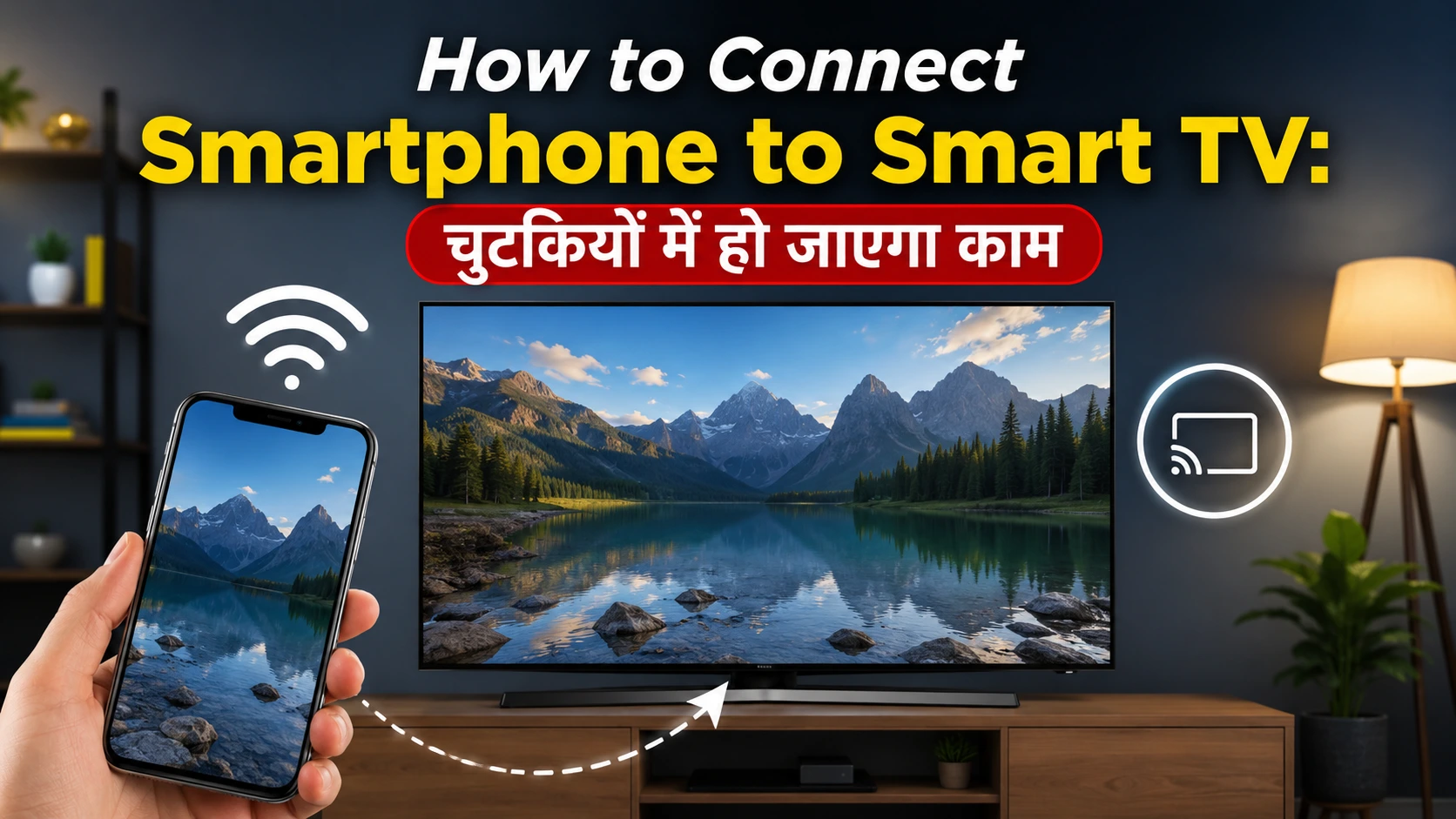
How to Connect Smartphone to Smart TV
अपडेट (10 अक्टूबर 2026): Netflix ने ज़्यादातर टीवी पर फोन से कास्ट करना बंद कर दिया है। इसका हल नीचे दिया है।
How to Connect Smartphone to Smart TV का सबसे आसान तरीका ये है: फोन और टीवी को एक ही Wi-Fi से जोड़ो। फिर Android में Smart View या Cast खोलो, iPhone में Screen Mirroring चुनो, और लिस्ट में अपना टीवी चुन लो। Wi-Fi न हो या टीवी पुराना हो, तो HDMI केबल सबसे पक्का रास्ता है। नीचे हर तरीका स्टेप के साथ है।
कौन-सा तरीका आपके लिए सही है?
| आपके पास क्या है | कौन-सा तरीका लें |
|---|---|
| Android फोन और स्मार्ट टीवी | Screen Mirroring (Smart View / Cast) |
| iPhone और AirPlay वाला टीवी | AirPlay |
| Wi-Fi नहीं है, या बिना लैग चाहिए | HDMI केबल |
| टीवी पुराना है पर HDMI पोर्ट है | HDMI केबल या कोई स्ट्रीमिंग स्टिक |
Android फोन को स्मार्ट टीवी से कैसे जोड़ें?
पहले टीवी की सेटिंग में Screen Mirroring या Miracast ऑन कर लो। फिर:
- फोन और टीवी को एक ही Wi-Fi से जोड़ो।
- फोन की स्क्रीन ऊपर से नीचे खींचकर Quick Settings खोलो।
- वहाँ Smart View, Cast या Screen Cast का आइकन ढूँढो। नाम फोन के ब्रांड के हिसाब से बदलता है।
- लिस्ट में अपना टीवी दिखे तो उस पर टैप करो। टीवी पर कोड या अनुमति माँगे तो मंज़ूर कर दो।
Samsung फोन में ये Settings → Connected devices → Smart View में भी मिलता है। Xiaomi, OnePlus, Vivo और Oppo में आइकन Quick Settings में या Settings की Connection वाली सूची में रहता है।
iPhone को स्मार्ट टीवी से कैसे जोड़ें?
iPhone में Miracast नहीं चलता, वहाँ AirPlay चलता है। टीवी AirPlay सपोर्ट करता हो (कई नए Samsung, LG, Sony मॉडल करते हैं) या Apple TV लगा हो, तब:
- iPhone और टीवी एक ही Wi-Fi पर हों।
- Control Center खोलो और Screen Mirroring पर टैप करो।
- लिस्ट से टीवी चुनो। टीवी पर कोड आए तो iPhone में डाल दो।
अगर Screen Mirroring धुंधला दिखे या टीवी लिस्ट में न आए, तो टीवी AirPlay सपोर्ट नहीं करता या दोनों अलग Wi-Fi पर हैं।
Cast करना और Netflix का नया चक्कर
Mirroring में फोन की पूरी स्क्रीन टीवी पर दिखती है। Cast में सिर्फ वीडियो टीवी पर चलता है और फोन रिमोट की तरह काम करता है। YouTube जैसे ऐप में ऊपर कास्ट आइकन दबाकर टीवी चुन लो, बस।
एक बात जो बहुत लोगों को परेशान कर रही है: Netflix ने पिछले दिनों ज़्यादातर टीवी और स्ट्रीमिंग डिवाइस पर फोन से कास्ट करना बंद कर दिया है। अब टीवी के रिमोट से ही Netflix चलाना होगा। कास्ट अब सिर्फ पुराने Chromecast (जिनके साथ रिमोट नहीं आता) और कुछ Google Cast वाले टीवी पर चलता है, और वो भी बिना विज्ञापन वाले प्लान पर। इसलिए Netflix में कास्ट का आइकन न दिखे तो आपके फोन में कोई खराबी नहीं है। टीवी में ही Netflix ऐप खोलकर लॉगिन कर लो, या Mirroring का तरीका आज़माओ।
HDMI केबल से फोन को टीवी से कैसे जोड़ें?
ये सबसे भरोसेमंद तरीका है। इसमें न इंटरनेट चाहिए, न लैग आता है।
- Android (USB-C): USB-C to HDMI केबल या अडैप्टर लगाओ।
- iPhone: Lightning वाले iPhone में Lightning Digital AV अडैप्टर, और USB-C वाले iPhone में USB-C to HDMI अडैप्टर।
फिर केबल का एक सिरा फोन में और दूसरा टीवी के HDMI पोर्ट में लगाओ। टीवी रिमोट से Source या Input दबाकर वही HDMI नंबर चुनो जिसमें केबल लगाई है।
ये बात ज़रूर जान लो: Android में हर USB-C फोन वीडियो आउटपुट नहीं देता। फोन में DisplayPort आउटपुट का सपोर्ट होना चाहिए, और कई सस्ते फोन में ये नहीं होता। केबल खरीदने से पहले अपने फोन का स्पेसिफिकेशन चेक कर लो, वरना केबल लगाने पर भी कुछ नहीं दिखेगा।
टीवी लिस्ट में न दिखे तो क्या करें?
- पहले देखो कि फोन और टीवी एक ही Wi-Fi पर हैं। कई राउटर में 2.4GHz और 5GHz के दो नाम होते हैं, दोनों को एक ही नाम से जोड़ो।
- टीवी की सेटिंग में Screen Mirroring ऑन है या नहीं, ये देखो।
- टीवी और फोन दोनों एक बार रीस्टार्ट करके देखो।
- दोनों का सॉफ्टवेयर अपडेट कर लो।
- वीडियो अटक रहा हो तो राउटर के पास बैठो या HDMI पर चले जाओ।
- HDMI में स्क्रीन खाली दिखे, तो सबसे पहले टीवी का Input सही चुना है या नहीं ये देखो।
ये भी पढ़ें:
अगर आप कारों में भी रूचि रखते है तो हमारा ऑटोमोबाइल सेगमेंट जरूर पढ़े
Royal Enfield Himalayan 440 Launch हो गयी है पढ़े जरुरी जानकारी
New Kia Seltos 2026 की कुछ खास जरुरी जानकारिया
हमारी प्रथम वेबसाइट भी जरूर देखे