
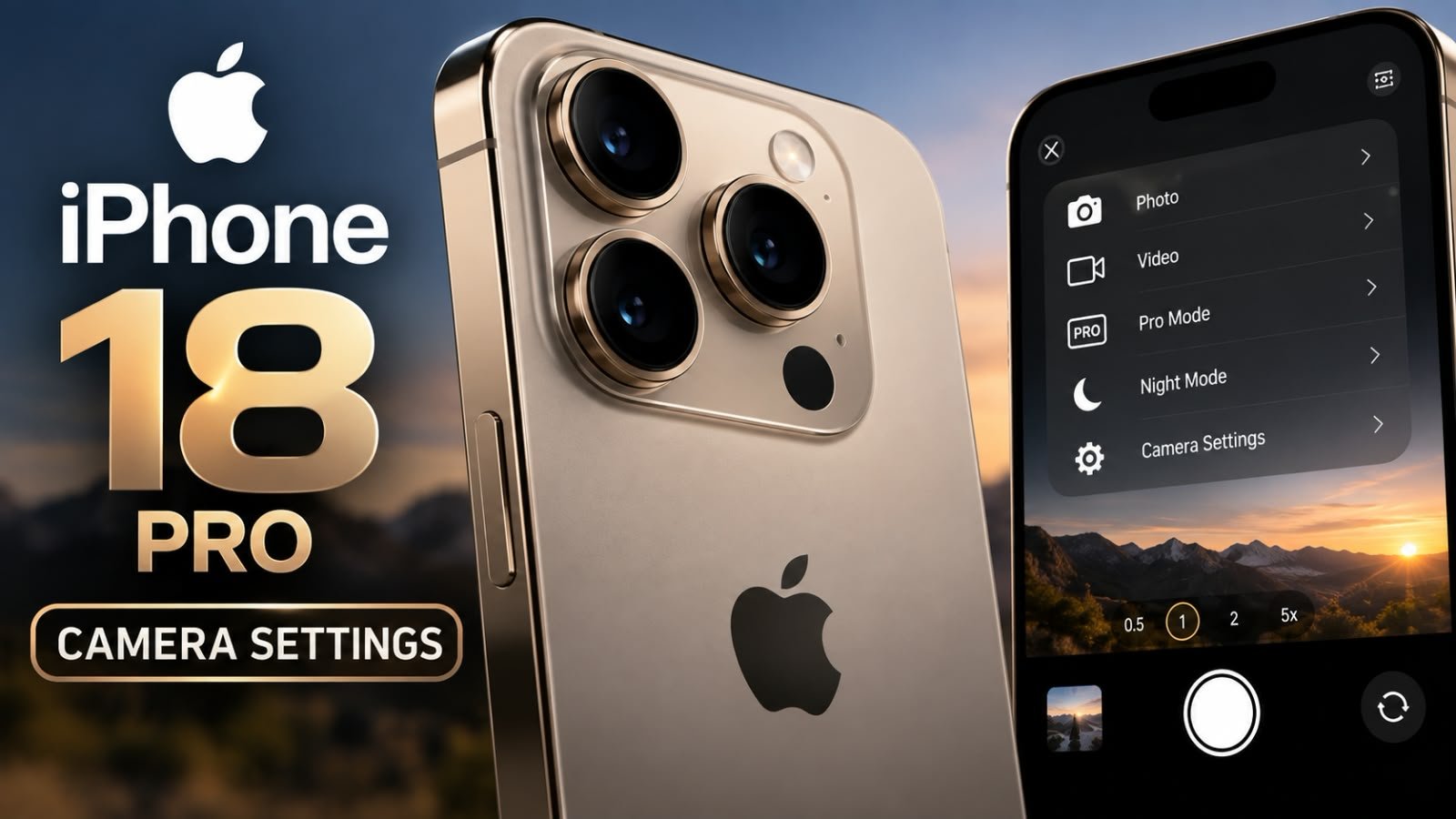
iPhone 18 Pro Camera Setting कैसे करें: पूरी गाइड (2026)
Apple का iPhone 18 Pro अपने कैमरा सिस्टम की वजह से इस साल सबसे ज़्यादा चर्चा में है। पहली बार iPhone में फ़िज़िकल वेरिएबल अपर्चर आया है, यानी अब आपका फ़ोन कैमरा भी DSLR की तरह अपर्चर को खुद कंट्रोल कर सकता है, और आप भी मैन्युअली। अगर आपने अभी-अभी iPhone 18 Pro लिया है और सोच रहे हैं कि इसके कैमरा सेटिंग्स से बेहतरीन फ़ोटो और वीडियो कैसे निकालें, तो ये गाइड आपके लिए ही है।
iPhone 18 Pro Camera Setting का पूरा कैमरा सिस्टम समझें
सेटिंग्स में जाने से पहले हार्डवेयर समझ लेते हैं, क्योंकि इसी से पता चलता है कि कौन सी सेटिंग कब काम आएगी।
तीन कैमरे, पाँच “फ़्रेमिंग” (ज़ूम लेवल):
| कैमरा | फ़ोकल लेंथ (साधारण भाषा में: कितना “पास” या “दूर” दिखेगा) | अपर्चर | रेज़ॉल्यूशन |
|---|---|---|---|
| Fusion Ultra Wide | 13mm (सबसे वाइड, आर्किटेक्चर/लैंडस्केप के लिए) | f/2.2 (फ़िक्स्ड) | 48MP |
| Fusion Main | 24mm (रोज़मर्रा की फ़ोटो) | f/1.48 से f/4.0 (बदलता है) | 48MP |
| Main से क्रॉप (2x) | 48mm (पोर्ट्रेट के लिए अच्छा एंगल) | Main जैसा ही | 12MP |
| Fusion Telephoto | 100mm (4x ज़ूम) | f/2.8 (फ़िक्स्ड) | 48MP |
| Telephoto से क्रॉप (8x) | 200mm (बहुत दूर की चीज़ें) | f/2.8 | 12MP |
फ़ोकल लेंथ को आसान भाषा में समझें: ये नंबर जितना छोटा होगा, फ़ोटो में उतना ज़्यादा एरिया (वाइड व्यू) आएगा, जैसे 13mm पूरा कमरा या इमारत कवर कर लेगा। नंबर जितना बड़ा होगा, उतना ही “ज़ूम-इन” जैसा दिखेगा, जैसे 200mm किसी दूर खड़े परिंदे को पास ला देगा।
सेंसर साइज़ क्यों मायने रखता है: Main कैमरे का सेंसर टेलीफ़ोटो और अल्ट्रा वाइड से बड़ा है (टेक्निकल नाम: Type 1/1.28)। सेंसर को एक “बाल्टी” समझिए, जितनी बड़ी बाल्टी होगी, उतनी ज़्यादा रोशनी वो इकट्ठा कर पाएगी। यही वजह है कि कम रोशनी में सबसे अच्छी फ़ोटो हमेशा Main कैमरे (1x) से ही आती है, टेलीफ़ोटो या अल्ट्रा वाइड से नहीं।
कैमरा चलाता है A20 Pro चिप, जो पिछली चिप के मुक़ाबले AI प्रोसेसिंग पावर को दोगुना करती है। इसी की वजह से एक साथ कई फ़ोटो ब्लेंड करके (इसे Apple “Fusion” कहता है) एक बेहतर फ़ाइनल फ़ोटो बनती है, ख़ासकर कम रोशनी में।
वेरिएबल अपर्चर: सबसे बड़ा बदलाव, आसान भाषा में
अपर्चर क्या है, सीधी भाषा में: ये कैमरे की “आँख की पुतली” जैसा है। पुतली जितनी बड़ी खुलेगी, उतनी ज़्यादा रोशनी अंदर जाएगी, और बैकग्राउंड उतना ही धुंधला (blur) दिखेगा। पुतली छोटी होगी तो कम रोशनी अंदर जाएगी, लेकिन पूरी फ़ोटो ज़्यादा शार्प (साफ़) रहेगी।
अब तक iPhone में ये “पुतली” हमेशा एक ही साइज़ की रहती थी, ज़ूम कैसे भी हो। iPhone 18 Pro पहला iPhone है जिसमें Main कैमरे की ये पुतली छह लेज़र-कट ब्लेड्स से फ़िज़िकली खुल-बंद होती है, बिल्कुल असली कैमरे की तरह।
चार सेटिंग्स के बीच ये बदलती है:
f/1.48 → f/1.8 (डिफ़ॉल्ट) → f/2.8 → f/4
(ध्यान दें: नंबर जितना छोटा, उतनी बड़ी “पुतली” खुली, यानी f/1.48 सबसे ज़्यादा रोशनी देगा।)
| सेटिंग | क्या होगा | कब इस्तेमाल करें |
|---|---|---|
| f/1.48 | सबसे ज़्यादा रोशनी, सबसे ज़्यादा ब्लर बैकग्राउंड | रात/कम रोशनी, पोर्ट्रेट |
| f/1.8 (डिफ़ॉल्ट) | संतुलित | रोज़मर्रा की फ़ोटो |
| f/2.8 | ज़्यादा चीज़ें फ़ोकस में | ग्रुप फ़ोटो, स्ट्रीट फ़ोटोग्राफ़ी |
| f/4 | सबसे ज़्यादा शार्प, दूर तक फ़ोकस | लैंडस्केप, दिन की ब्राइट वीडियो |
एक टेक्निकल बात जो काम की है: f/4 पर तेज़ रोशनी वाली चीज़ों (जैसे स्ट्रीट लाइट) के आसपास एक तारे जैसा “स्टारबर्स्ट” इफ़ेक्ट भी बनता है, ये सिर्फ़ बंद अपर्चर में ही दिखता है।
1. Pro Controls ऑन करें (मैन्युअल कैमरा कंट्रोल)
- Camera ऐप खोलें।
- ऊपर की तरफ़ मौजूद Pro Controls आइकन पर टैप करें (छोटे स्लाइडर जैसा दिखता है)।
- यहाँ से तीन मुख्य ऑप्शन दिखेंगे: Aperture, Shutter Speed, और White Balance, साथ में एक लाइव Histogram भी मिलता है।
Histogram क्या है, आसान भाषा में: ये एक ग्राफ़ है जो बताता है कि आपकी फ़ोटो में डार्क, मीडियम और ब्राइट हिस्से कितने हैं। अगर ग्राफ़ बहुत दायीं तरफ़ चिपका हो, तो फ़ोटो ओवर-एक्सपोज़्ड (बहुत ज़्यादा रोशनी वाली) है। बायीं तरफ़ चिपका हो तो अंडर-एक्सपोज़्ड (बहुत डार्क) है। बीच में फैला हुआ ग्राफ़ सबसे बैलेंस्ड फ़ोटो दिखाता है।
एक ज़रूरी सीमा जो जानना ज़रूरी है: Shutter Speed और White Balance मैन्युअली सेट होते हैं, लेकिन ISO मैन्युअल नहीं है। ISO का मतलब होता है कैमरा सेंसर की रोशनी के प्रति संवेदनशीलता (sensitivity)। Apple ने इसे जान-बूझकर मैन्युअल नहीं रखा है, क्योंकि हर फ़ोटो के लिए फ़ोन पीछे से कई फ़्रेम्स को आपस में मिलाकर (ब्लेंड करके) एक फ़ाइनल फ़ोटो बनाता है, इसलिए एक तय ISO नंबर देने का कोई मतलब नहीं बनता। ये असली कैमरों से एक बड़ा फ़र्क़ है।
2. Aperture कब कौन सी सेटिंग रखें
- पोर्ट्रेट फ़ोटो: f/1.48–f/1.8, बैकग्राउंड ख़ूबसूरती से ब्लर होगा।
- लो-लाइट/रात: f/1.48, ज़्यादा रोशनी अंदर आएगी।
- लैंडस्केप/ग्रुप फ़ोटो: f/2.8–f/4, पूरी फ़्रेम शार्प रहेगी।
- ब्राइट डेलाइट वीडियो: f/4, शटर स्पीड पर ज़्यादा कंट्रोल मिलता है।
3. फ़ोटो फ़ॉर्मेट सही चुनें: HEIF बनाम ProRAW
Settings → Camera → Formats में जाकर आप तय करते हैं कि फ़ोटो किस फ़ॉर्मेट में सेव होगी:
- HEIF (डिफ़ॉल्ट): फ़ोन ख़ुद फ़ोटो को प्रोसेस करके, रंग/शार्पनेस ठीक करके एक “फ़ाइनल” फ़ोटो देता है। साइज़ छोटा, तुरंत शेयर करने लायक।
- ProRAW: ये एक “कच्ची” फ़ाइल है, फ़ोन ज़्यादा प्रोसेसिंग नहीं करता, सारा डेटा जस का तस रखता है। साइज़ बड़ा (कई गुना), लेकिन बाद में Lightroom या Photos ऐप में एडिट करते वक़्त एक्सपोज़र, कलर, शैडो-हाइलाइट्स को बिना क्वालिटी खोए बहुत ज़्यादा बदला जा सकता है।
आसान भाषा में: HEIF ऐसा है जैसे रेस्टोरेंट में बना हुआ खाना, जो सीधे खाने लायक है। ProRAW कच्ची सामग्री जैसा है, जिसे आप अपने हिसाब से पकाकर (एडिट करके) बेहतर बना सकते हैं। अगर आप एडिटिंग नहीं करते, तो HEIF ही रखें, स्पेस बचेगी।
4. Photographic Styles में Grain और Texture सेट करना
- Camera ऐप में Styles आइकन पर टैप करें।
- स्किन टोन और कलर के अलावा अब दो नए स्लाइडर मिलेंगे: Texture और Grain।
- Grain बढ़ाकर फ़ोटो को थोड़ा फ़िल्म जैसा, विंटेज लुक दिया जा सकता है।
- Texture कम करके पोर्ट्रेट में स्मूद स्किन का इफ़ेक्ट मिलता है, या बढ़ाकर आर्किटेक्चर और नेचर फ़ोटोज़ में शार्पनेस उभारी जा सकती है।
अपनी पसंद की स्टाइल को Custom के तौर पर सेव कर लें।
5. Smart Focus Tracking का इस्तेमाल
ये फ़ीचर ऑन-डिवाइस AI मॉडल इस्तेमाल करके किसी सब्जेक्ट पर फ़ोकस लॉक कर देता है। अगर वो सब्जेक्ट कुछ पल के लिए फ़्रेम से बाहर चला भी जाए और वापस आए (जैसे दौड़ता हुआ बच्चा या पालतू जानवर), तो फ़ोकस अपने आप फिर उसी पर लॉक हो जाता है, आपको मैन्युअली टैप करने की ज़रूरत नहीं पड़ती।
6. वीडियो के लिए बेस्ट सेटिंग्स
- Cinematic Mode अब 4K/60fps पर शूट होता है: तेज़ मूवमेंट में भी बैकग्राउंड ब्लर स्मूद रहेगा, और शूट के बाद भी Photos ऐप में फ़ोकस/ब्लर लेवल बदला जा सकता है।
- ProRes RAW और Apple Log 2: ये दोनों प्रोफ़ेशनल वीडियो एडिटर्स के लिए हैं। Apple Log 2 को आसान भाषा में समझें: ये वीडियो को जान-बूझकर “फीका” (flat, कम कॉन्ट्रास्ट वाला) रिकॉर्ड करता है, ताकि बाद में एडिटिंग सॉफ़्टवेयर में रंग और कॉन्ट्रास्ट को अपनी मर्ज़ी से पूरी तरह से सेट किया जा सके, बिल्कुल प्रोफ़ेशनल फ़िल्म कैमरों की तरह। अगर आप सिर्फ़ Instagram/YouTube के लिए कैज़ुअल वीडियो बनाते हैं, तो ये सेटिंग्स की ज़रूरत नहीं, नॉर्मल मोड ही बेहतर रहेगा।
- 4K टाइम-लैप्स अब सपोर्ट होता है, सूर्यास्त या बादलों की मूवमेंट कैप्चर करने के लिए बेहतरीन।
- वेरिएबल अपर्चर एक API के ज़रिए थर्ड-पार्टी कैमरा ऐप्स (जैसे Halide) को भी मिलता है।
7. Reference Mode का इस्तेमाल कब करें
अगर आप प्रोफ़ेशनल फ़ोटोग्राफ़र हैं या अपनी फ़ोटोज़ की असलियत साबित करने की ज़रूरत पड़ सकती है (जैसे जर्नलिज़्म या लीगल काम), तो Reference Mode ऑन करें। ये हर शॉट के साथ एक “साइन किया हुआ” डिजिटल निगेटिव सेव कर देता है, जिसे बाद में Photos ऐप में असली फ़ोटो के बगल में देखकर पता लगाया जा सकता है कि फ़ोटो में कोई एडिटिंग/छेड़छाड़ हुई है या नहीं।
Auto Mode पर एक ज़रूरी बात
एक जाने-माने टेक्नोलॉजी रिव्यू के मुताबिक़, सिर्फ़ वेरिएबल अपर्चर जोड़ देने से फ़ोटो क्वालिटी अपने आप बेहतर नहीं होती, जब तक एक्सपोज़र, ऑटोफ़ोकस और प्रोसेसिंग सब सही तालमेल में न हों। मतलब अगर आप मैन्युअल सेटिंग्स से डरते हैं, तो सिर्फ़ Auto मोड पर भी आपको एक अच्छी फ़ोटो मिल जाएगी। Pro Controls सिर्फ़ उनके लिए हैं जो एक क़दम आगे जाकर एक्सपेरिमेंट करना चाहते हैं।
क्विक चेकलिस्ट
| करें | ध्यान रखें |
|---|---|
| रोज़मर्रा के लिए Auto मोड + HEIF इस्तेमाल करें | मैन्युअल कंट्रोल सीखने में थोड़ा समय लगेगा |
| पोर्ट्रेट के लिए f/1.48–f/1.8 आज़माएँ | बहुत वाइड अपर्चर में फ़ोकस मिस भी हो सकता है |
| एडिटिंग करनी हो तो ProRAW रखें | ProRAW फ़ाइलें बहुत बड़ी होती हैं, स्टोरेज जल्दी भरेगा |
| Smart Focus Tracking ऑन रखें (मूविंग सब्जेक्ट के लिए) | बैटरी थोड़ी ज़्यादा खर्च होती है |
अक्सर पूछे जाने वाले सवाल (FAQ)
iPhone 18 Pro में अपर्चर कितने लेवल में बदलता है?
चार लेवल में: f/1.48, f/1.8 (डिफ़ॉल्ट), f/2.8 और f/4, और ये सिर्फ़ Main कैमरे में है। Ultra Wide (f/2.2) और Telephoto (f/2.8) का अपर्चर फ़िक्स्ड रहता है।
ISO मैन्युअली सेट क्यों नहीं कर सकते?
क्योंकि फ़ोन हर फ़ोटो के लिए कई फ़्रेम्स को आपस में ब्लेंड करता है, इसलिए एक तय ISO नंबर देने का मतलब नहीं बनता। Apple ने इसे जान-बूझकर हटाया है।
ProRAW कब इस्तेमाल करना चाहिए?
सिर्फ़ तब जब आप बाद में फ़ोटो को Lightroom जैसे ऐप में एडिट करने वाले हों। रोज़मर्रा के इस्तेमाल के लिए HEIF ही बेहतर है, स्टोरेज बचेगी।
Apple Log 2 किसके लिए है?
सिर्फ़ प्रोफ़ेशनल वीडियो एडिटर्स के लिए, जो बाद में रंग और कॉन्ट्रास्ट पूरी तरह से अपने हिसाब से सेट करना चाहते हैं। कैज़ुअल इस्तेमाल के लिए इसकी ज़रूरत नहीं।
Also Read : – How to Check Apple iPhone 17 Pro is Best or iPhone 18 Pro – Price, Camera, Chip
Apple First Foldable Smartphone iPhone Duo लॉन्च: कीमत, फीचर्स और सबकुछ

Technology
Redmi Turbo 5 भारत में लॉन्च: कीमत, स्पेसिफिकेशन, ऑफर और पूरी डिटेल
आख़िर में एक निजी सलाह
iPhone 18 Pro का कैमरा सिस्टम अब सिर्फ़ मेगापिक्सेल की रेस में नहीं, बल्कि असली फ़ोटोग्राफ़ी कंट्रोल में आगे बढ़ा है। शुरुआत में Auto मोड और HEIF में ही एक्सप्लोर करें, धीरे-धीरे Pro Controls और ProRAW की आदत डालें। थोड़े ही दिनों में समझ आ जाएगा कि किस सिचुएशन में कौन सी सेटिंग आपकी फ़ोटो को सबसे बेहतर बनाती है।